
Mise à jour du 17 septembre 2026 : depuis la version 1.8.0, l’installeur de Correctify est signé numériquement. Cet article expliquait à l’origine pourquoi il ne l’était pas ; il a été réécrit pour refléter la situation actuelle, et il reste utile si l’écran bleu apparaît encore chez vous.
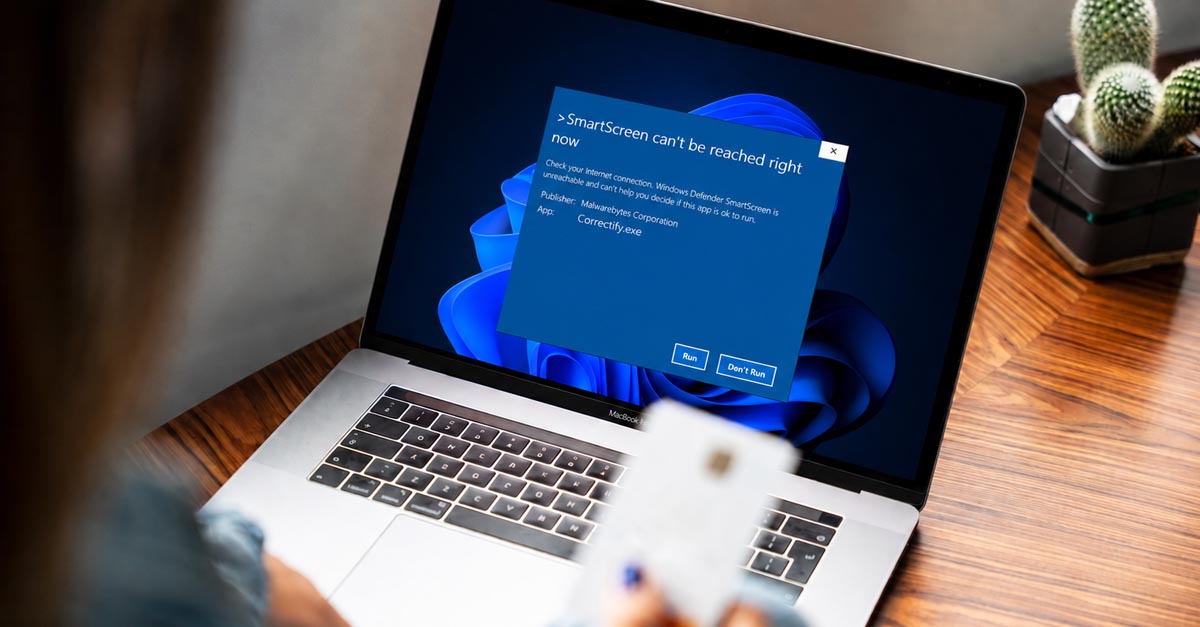
Vous venez de télécharger l’application Windows de Correctify, vous double-cliquez, et un écran bleu vous barre la route : « Windows a protégé votre ordinateur ». Le premier réflexe est légitime : supprimer le fichier. Pourtant, ce message ne dit pas ce que la plupart des gens croient. Prenons deux minutes pour l’expliquer honnêtement, sans jargon, et pour vous donner de quoi vérifier par vous-même plutôt que de me croire sur parole.
Ce message ne veut pas dire « virus détecté »
L’écran bleu vient de Windows SmartScreen, un filtre intégré à Windows 10 et 11. Beaucoup le prennent pour un antivirus qui aurait trouvé quelque chose. Ce n’est pas son rôle : SmartScreen n’analyse pas le contenu du programme, il évalue sa réputation. Autrement dit, il ne se demande pas « ce fichier est-il dangereux ? » mais « est-ce que je connais déjà ce fichier ? ».
Pour répondre, il regarde principalement deux choses : le programme est-il accompagné d’un certificat de signature qui identifie son éditeur, et cet éditeur ou ce fichier a-t-il déjà été téléchargé et exécuté par beaucoup de monde ? Si la réponse est non aux deux, l’application est simplement « inconnue au bataillon », et Windows préfère prévenir. Un logiciel parfaitement sain publié la semaine dernière déclenche exactement le même avertissement qu’un logiciel douteux : SmartScreen ne fait pas la différence, puisqu’il ne juge pas le code.
Ce qui a changé : Correctify est signé numériquement depuis la version 1.8.0
Jusqu’à la version 1.7.1, Correctify n’était pas signé, et je l’expliquais ici par une question de budget : un certificat de signature de code classique coûte plusieurs centaines d’euros par an, pour un projet gratuit, sans publicité et sans abonnement que je développe sur mon temps libre. Entre-temps, j’ai trouvé une offre adaptée : l’autorité de certification Certum propose un certificat « Open Source Developer » réservé aux projets dont le code est public, pour une trentaine d’euros par an. Le code de l’application est publié sous licence MIT, ce qui a rendu la démarche possible.
Obtenir ce certificat n’est pas une formalité : l’autorité de certification a vérifié mon identité sur pièce officielle et le lien entre cette identité et le projet, avant d’émettre un certificat à mon nom. La clé qui sert à signer n’est jamais stockée sur un disque : elle reste dans un module sécurisé, et chaque signature doit être validée depuis mon téléphone. Concrètement, pour vous, trois choses changent :
1. Windows vous dit qui a publié le programme. Dans la fenêtre de contrôle de compte d’utilisateur, à la place de « Éditeur inconnu », vous lisez désormais « Open Source Developer ANTHONY LACROUX ». Si vous voyez ce nom, le fichier vient bien d’ici et n’a pas été modifié d’un seul octet depuis la signature : la moindre altération invaliderait la signature.
2. Les mises à jour automatiques sont vérifiées. Avant d’installer une nouvelle version, l’application contrôle que la mise à jour téléchargée porte bien la même signature. Une mise à jour dont la signature ne correspond pas est refusée.
3. La signature est horodatée. Un service d’horodatage indépendant certifie la date de chaque signature, ce qui la garde valable même après l’expiration du certificat. Vous pourrez réinstaller cette version dans deux ans, elle sera toujours reconnue comme signée.
Pourquoi l’écran bleu peut encore apparaître quelque temps
Signer ne fait pas disparaître SmartScreen du jour au lendemain, et je préfère le dire clairement. La réputation qu’il évalue s’attache maintenant au certificat, plus seulement au fichier. Un certificat tout neuf part de zéro : pendant les premières semaines, l’avertissement peut donc encore s’afficher, puis il s’estompe à mesure que les installations s’accumulent. La grande différence avec avant, c’est que cette réputation ne repart plus de zéro à chaque nouvelle version : chaque mise à jour signée avec le même certificat en hérite, au lieu de tout recommencer.
Si l’écran bleu apparaît malgré tout, la vérification à faire est simple : cliquez sur « Informations complémentaires » et regardez la ligne Éditeur. Elle doit indiquer « Open Source Developer ANTHONY LACROUX ». Si elle indique « Éditeur inconnu », vous n’avez pas la version 1.8.0 ou une version plus récente téléchargée depuis le site officiel : ne l’installez pas.
Ne me croyez pas sur parole : vérifiez
« C’est sans danger, promis » est exactement ce que dirait aussi un logiciel malveillant. La bonne réponse n’est donc pas la confiance, mais la vérification. Voici ce que vous pouvez faire, gratuitement, en deux minutes.
1. La signature numérique. Faites un clic droit sur le fichier téléchargé, « Propriétés », puis ouvrez l’onglet « Signatures numériques ». Le nom du signataire doit être exactement « Open Source Developer ANTHONY LACROUX », et le bouton « Détails » doit indiquer que la signature est valide, avec un horodatage. Sous PowerShell, la même vérification tient en une ligne :
Get-AuthenticodeSignature "$env:USERPROFILE\Downloads\Correctify Setup *.exe" | Format-List Status, SignerCertificate
Le champ Status doit valoir Valid.
2. Le rapport VirusTotal, public. Le programme d’installation est analysé par plus de 70 antivirus via VirusTotal, et le rapport est consultable par n’importe qui depuis la section Sécurité de la page Windows. Vous n’avez rien à installer pour le lire.
3. L’empreinte SHA-256, pour être sûr que c’est bien le même fichier. Un rapport d’analyse ne vaut que s’il porte sur le fichier que vous avez réellement téléchargé. L’empreinte SHA-256 est une sorte de numéro de série unique : deux fichiers identiques ont la même empreinte, et la moindre modification la change du tout au tout. Celle de l’installeur est publiée sur la page Windows ; pour calculer celle de votre fichier :
Get-FileHash "$env:USERPROFILE\Downloads\Correctify Setup *.exe" -Algorithm SHA256
Si les deux empreintes sont identiques, votre fichier est bien celui qui a été analysé, octet pour octet. Si elles diffèrent, ne l’ouvrez pas et retéléchargez-le depuis le site officiel.
4. Regardez ce que l’application fait de vos données. Le texte que vous corrigez part directement vers le fournisseur d’IA correspondant à votre clé (Google Gemini, OpenAI ou Anthropic), et la correction vous revient. Il n’y a aucun serveur intermédiaire, aucun compte, et rien n’est conservé de mon côté. Et comme le code est public, vous n’avez pas à me croire sur ce point non plus.
Si l’écran bleu s’affiche quand même : installer en trois clics
Une fois le nom de l’éditeur vérifié, le passage de l’écran bleu tient en trois gestes :
1. Sur la fenêtre « Windows a protégé votre ordinateur », cliquez sur « Informations complémentaires », le lien discret sous le texte.
2. Le nom du fichier et l’éditeur s’affichent, ainsi qu’un nouveau bouton : « Exécuter quand même ».
3. Cliquez dessus, et l’installation se déroule normalement.
Ce choix n’est demandé qu’une fois : une fois l’application installée, les mises à jour se font toutes seules en arrière-plan, sans repasser par cet écran.
Et si le téléchargement est bloqué avant même l’installation ?
Avant la signature, certains navigateurs, Chrome en tête, refusaient carrément d’enregistrer l’installeur, avec un message du type « fichier dangereux ». Un .exe signé ne devrait plus déclencher ce blocage. Si cela vous arrivait malgré tout, la page Windows propose encore le même installeur empaqueté en .zip : le navigateur laisse passer l’archive, vous l’ouvrez, et vous lancez l’installeur qu’elle contient, signé lui aussi.
Dans tous les cas, ne téléchargez l’application que depuis la page officielle. Un installeur récupéré sur un site de téléchargement tiers peut, lui, avoir été modifié, et c’est justement là que la signature et l’empreinte SHA-256 prennent tout leur sens.
En résumé
« Windows a protégé votre ordinateur » signifie « je ne connais pas encore ce programme », pas « ce programme est dangereux ». Depuis la version 1.8.0, Correctify est signé numériquement et horodaté au nom de son auteur, après vérification d’identité par une autorité de certification : Windows vous affiche désormais qui a publié le programme, et l’avertissement doit s’estomper avec le temps au lieu de revenir à chaque version. Et vous gardez tous les moyens de vérifier : la signature dans les propriétés du fichier, un rapport VirusTotal public, une empreinte SHA-256 à comparer, et un code source ouvert.
Prêt à essayer ? Rendez-vous sur la page de téléchargement, et si vous n’avez pas encore de clé API, notre guide pas à pas vous en fait obtenir une en quelques minutes.